행사 페이지 만들기 — 사진 수집부터 공유까지 10분 가이드
이 가이드는 모리그램으로 행사 기록을 시작하는 담당자를 위한 전체 흐름 안내입니다. 처음 한 번만 따라 하면, 다음 행사부터는 5분 안에 같은 구조를 만들 수 있습니다.
1단계 — 브랜드(조직) 만들기 (1분)
가입 후 원하는 아카이브 주소(영문·숫자)를 정하면 morigram.com/@주소 의 브랜드 홈이 생기고, 첫 행사도 그 자리에서 함께 만들어집니다(건너뛰었다면 행사 목록에서 언제든 만들 수 있어요). 앞으로 모든 행사가 이 안에 연도별로 쌓입니다.
2단계 — 행사 만들기 (1분)
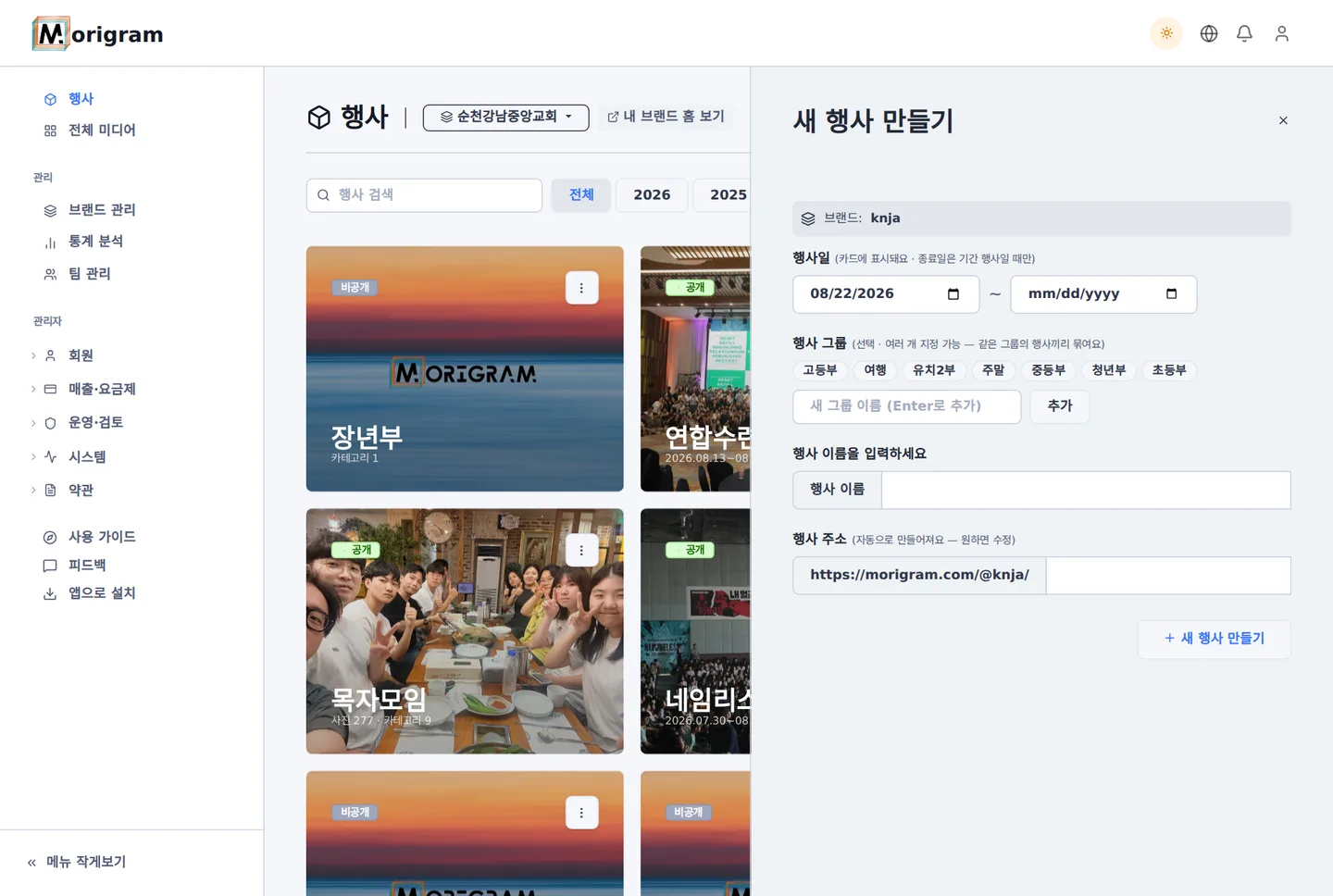
"새 행사 만들기"에서 행사 이름만 입력하면 됩니다. 행사일은 오늘 날짜가 기본으로 들어가고, 필요하면 바꿀 수 있습니다. 수련회·발표회·워크숍 등 어떤 행사든 구조는 같습니다. 여러 부서가 함께하는 행사라면 그룹(예: 고등부·중등부)에 넣어두세요 — 공개 페이지에서 같은 묶음의 행사들로 바로 건너갈 수 있습니다.
3단계 — 사진·영상 모으기 (행사 전 5분 설정)
- 직접 올리기 — 미디어 편집 화면에 파일을 끌어다 놓으면 됩니다. 수백 장도 한 번에 올라가고, 원본 화질 그대로 보관됩니다.
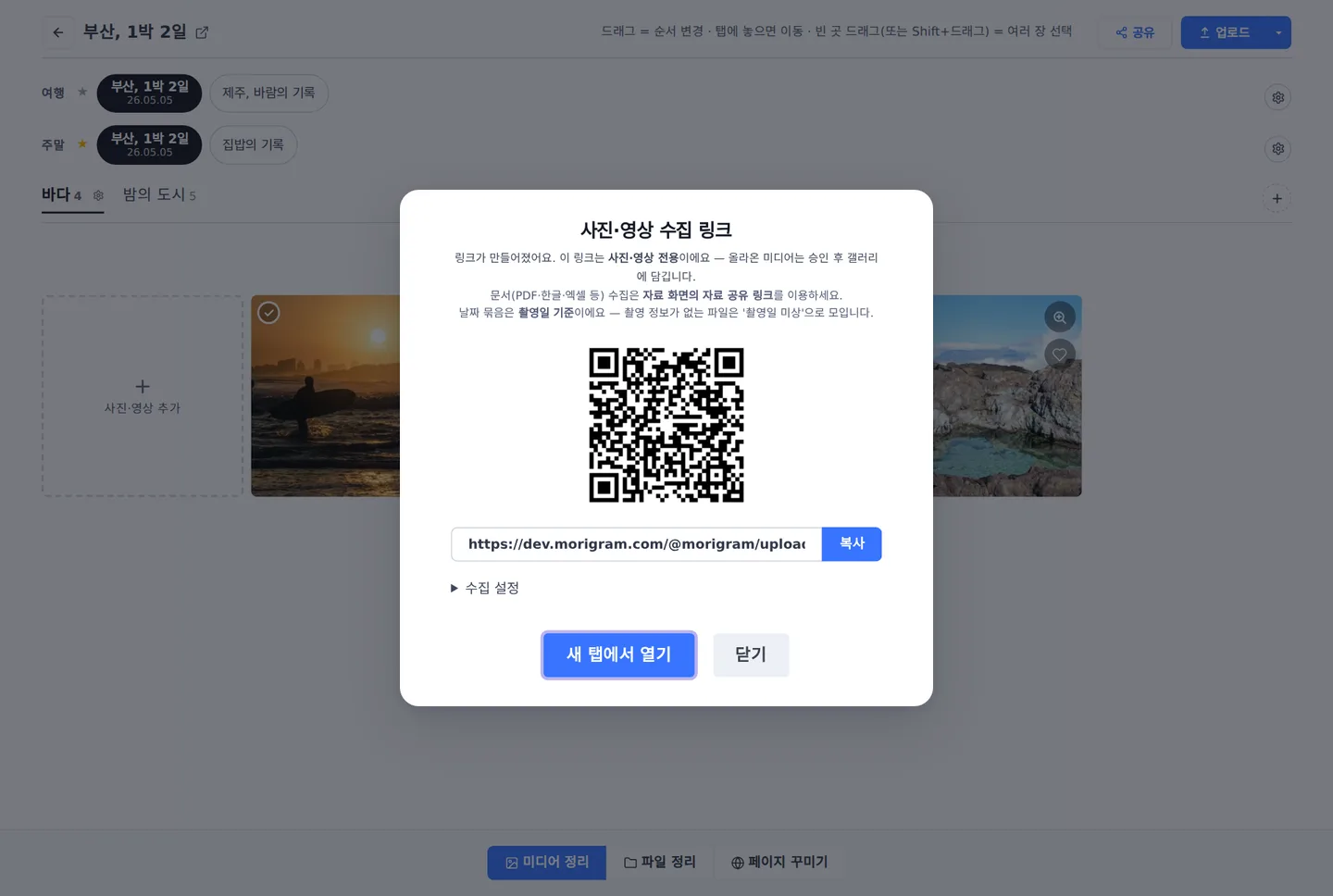
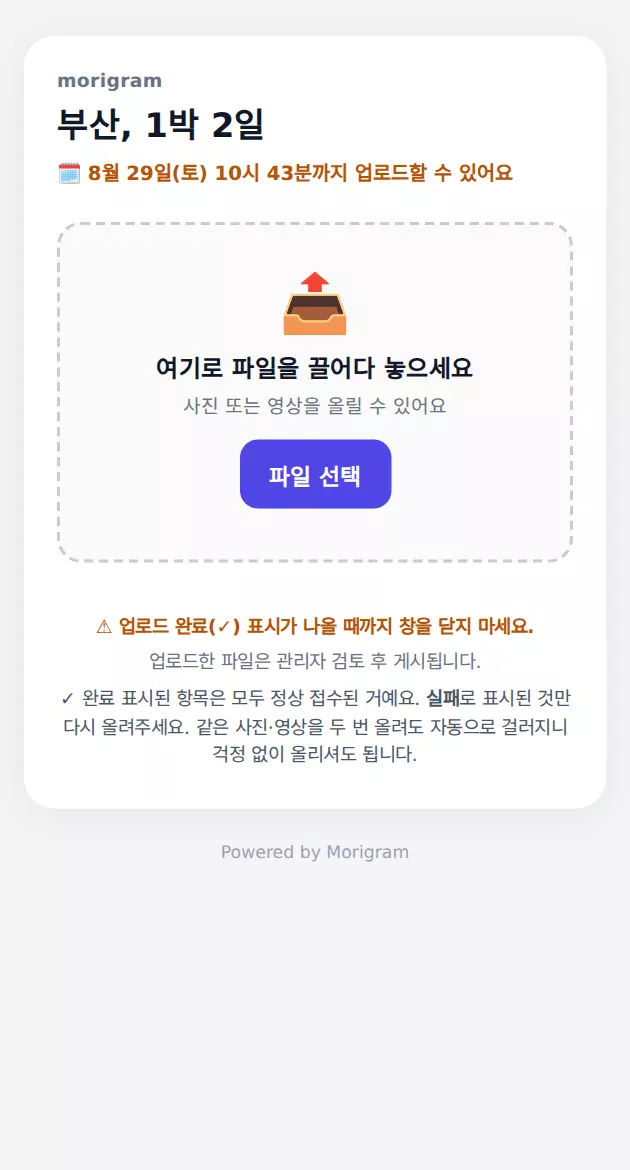
- 참가자에게 받기 — 미디어 편집 화면의 사진·영상 수집 링크(QR) 버튼을 누르면 이 행사 전용 수집 링크와 QR코드가 바로 만들어집니다(BASIC 플랜부터). 참가자는 앱 설치·가입 없이 QR을 찍고 원본 그대로 올립니다.
- 운영 옵션 — 업로드 마감(기본 7일)을 정할 수 있고, 게시 방식은 즉시 자동 게시 / 검토 후 게시 / "올라온 지 일정 시간(12시간~7일) 뒤 자동 게시" 중에서 고릅니다.
4단계 — 정리하기 (행사 후 10분)
모인 사진을 카테고리(예배·레크리에이션·단체사진 등)로 나누고, 순서를 드래그로 조정합니다. 사진이 많으면 AI 자동 정리로 초안을 만들게 한 뒤 다듬는 방법도 있습니다. 위치 정보가 있는 사진은 지도로 볼 수 있고, 영상은 원하는 장면을 썸네일로 지정할 수 있습니다.
5단계 — 공유하기 (1분)
공개 설정을 켜고 링크를 공유하면 끝입니다. 필요에 따라 다음을 선택할 수 있습니다.
- 비밀번호 — 참가자에게만 알려주는 보호된 페이지
- 공개 기간 예약 — 정해진 날짜에 자동 공개/비공개
- 다운로드 허용 — 참가자가 원본 화질로 내려받을 수 있게
6단계 — 슬라이드쇼 영상 만들기 (선택, 5분)
모은 사진을 골라 음악을 얹으면 서버가 1080p 영상을 만들어줍니다. 폐회식 상영이나 단체방 마무리 공유에 좋습니다. 자세한 방법은 슬라이드쇼 가이드에 정리했습니다.
이후 — 기록은 계속 쌓입니다
다음 행사도 같은 브랜드 안에 만들면 브랜드 홈에서 연도별로 모든 행사를 돌아볼 수 있습니다. 행사 문서(기획안·정산·연락처)는 행사 자료실에 함께 보관하고, 담당자가 바뀔 때는 계정을 넘기는 대신 팀으로 초대하면 기록은 조직에 그대로 남습니다 — 인수인계 가이드를 참고하세요.
모리그램에서 바로 하기